Acerca de RSS
Si ya conoce la suscripción por el formato
RSS (Really Simple Sindication), no tiene necesidad de leer este informe. Haga
clic en la imagen RSS de la derecha o en el icono de RSS en la barra de
direcciones o de herramientas según el explorador que esté usando y agrege el Feed a su programa lector.
Si en cambio no la conoce, éste resumen le indicará el modo de uso.
Feed significa literalmente Alimentar. En lugar de ir por cada sitio favorito para ver si se han publicado nuevas entradas, se realiza una suscripción a estos sitios, la cual consiste en vincular un archivo de texto (Feed) con un programa Lector de RSS o RSS Reader que debe instalar en su PC, el cual monitorea los cambios producidos en ese archivo.
Los formatos de un Feed son: Atom (Blogs de Google) y el estándar RSS cuya versión actual es RSS 2.0. En esta página se utiliza este último.
Si en cambio no la conoce, éste resumen le indicará el modo de uso.
Feed significa literalmente Alimentar. En lugar de ir por cada sitio favorito para ver si se han publicado nuevas entradas, se realiza una suscripción a estos sitios, la cual consiste en vincular un archivo de texto (Feed) con un programa Lector de RSS o RSS Reader que debe instalar en su PC, el cual monitorea los cambios producidos en ese archivo.
Los formatos de un Feed son: Atom (Blogs de Google) y el estándar RSS cuya versión actual es RSS 2.0. En esta página se utiliza este último.

Componentes de un Feed
Son básicamente dos.
- El Feed en el sitio web.
Este consiste en un archivo en formato XML (Extensible Markup Language), en general con extensión .rss. Este archivo contiene una descripción de la información que se ofrece para la suscripción llamada ítem y vínculos a las páginas descriptivas. Para encontrar Feeds en la web, debe buscar la palabra Feed o el símbolo estándar anaranjado de RSS o XML. Ocasionalmente el símbolo puede tener distinto color o configuración pero lo reconocerá rápidamente. - El programa RSS Reader en su PC
Con él se realiza la recepción del archivo .rss. Estos programas lectores tienen la capacidad de monitorear los cambios en los archivos .rss que el en la página de origen han agregado al mismo.
Existen varios, entre ellos:
Google Reader
Bloglines
Feedreader
FeedDemon
Como el lector parte de un Feed ya creado por el
webmaster en alguna página, no se explicará aquí el paso 1 acerca de como se
crea y actualiza un Feed, lo cual de todas formas no presenta ninguna complejidad.
En la descripción siguiente se recorrerá entonces el segundo paso, esto es agregar el Feed al programa RSS Reader.
Google Reader y Bloglines son web-based, es decir están basados en la web ( se pueden usar con cualquier PC), en cambio Feedreader y FeedDemon son desktop-based, es decir requieren instalación específica en su PC.
En la descripción siguiente se recorrerá entonces el segundo paso, esto es agregar el Feed al programa RSS Reader.
Google Reader y Bloglines son web-based, es decir están basados en la web ( se pueden usar con cualquier PC), en cambio Feedreader y FeedDemon son desktop-based, es decir requieren instalación específica en su PC.
Suscribir
Dirigirse con el navegador al sitio deseado, en el cual debe buscar el símbolo RSS. En esta página es la imagen RSS anaranjada que se encuentra a la derecha y arriba.
Haga clic en ese símbolo con el objeto de incorporar la dirección electrónica del Feed al RSS Reader.
Se abrirá una página con los items que componen el Feed.
Firefox
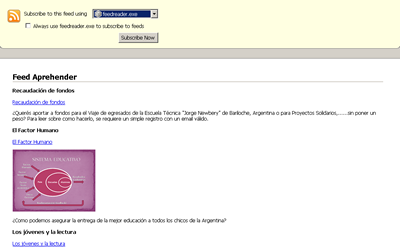
Podrá elegir el RSS Reader que desee en el listado de la caja de texto que se le presenta (Feedreader estará disponible si previamente fue instalado). Ver la figura de la derecha. Si desea usar un RSS Reader por defecto para los nuevos Feeds que incorpore tildar: Siempre usar...
Si lo desea hacer posteriormente, deberá ir a Tools > Options > Feeds > Suscribir usando: y aquí elegir el de su agrado.
Internet Explorer 7
Debe presionar Suscribir. Luego los Feeds se manejan dentro del Centro de Favoritos. Si desea exportar Feeds ya suscriptos en IE7 a algunos de los RSS Readers mencionados, debe exportar estos Feed a un archivo OPML (Outline Processor Markup Language) con File > Import/Export > Export Feeds y luego importar este archivo en el RSS Reader que haya elegido, con la función Import.
A continuación describiré someramente las instrucciones de configuración para un RSS Reader desktop based (Feedreader) y para uno web based (Google Reader)
Feedreader
Debe tener instalado Feedreader.
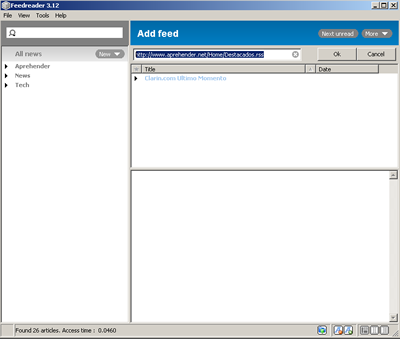
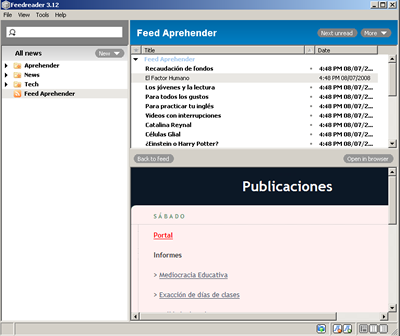
Dependiendo del navegador que utilice, puede que sea necesario abrir el Feedreader, presionar New y pegar la dirección del Feed de la barra de direcciones del navegador, en la caja de texto del Feedreader (ver figura adyacente).
Sea que ésto se realice automáticamente o no, el efecto final debe ser el que se observa en la figura con la dirección del Feed incorporada en la barra de direcciones Add feed del Feedreader
Dependiendo del navegador que utilice, puede que sea necesario abrir el Feedreader, presionar New y pegar la dirección del Feed de la barra de direcciones del navegador, en la caja de texto del Feedreader (ver figura adyacente).
Sea que ésto se realice automáticamente o no, el efecto final debe ser el que se observa en la figura con la dirección del Feed incorporada en la barra de direcciones Add feed del Feedreader
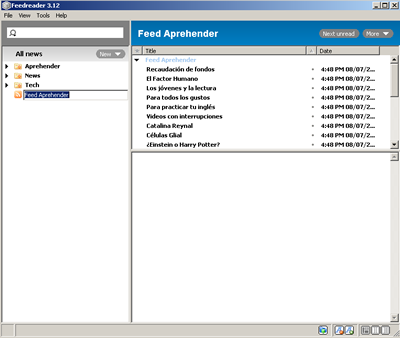
Se observa que todos los nuevos ítems se muestran en negrita.
Presionando los botones superiores a dicha ventana, se ordenan los ítems por abecedario o por fecha.
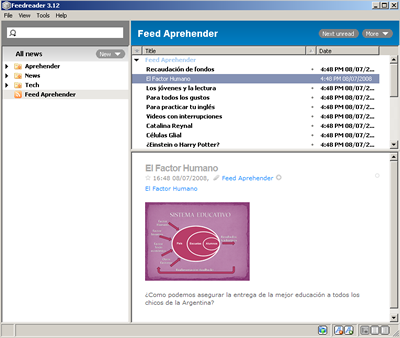
Si se hace clic en el o los hipervínculos de este texto se accede al informe completo.
Actualización
Cuando el sitio se actualice agregando nuevos ítems en el Feed, si usted se
encuentra conectado a Internet y tiene el Feedreader minimizado en la barra de estado, el Feedreader
le indicará cada nuevo ítem con una ventanita en la barra de estado de
Windows y/o con un sonido,
según como se haya configurado con Tools > Options.
Si usted entonces decide leerlo, debe hacer un clic en dicha ventanita o
en el icono del Feedreader.
Puede organizar los Feeds en carpetas (como se muestra en la figura) con File > New > Folder.
Google Reader
Luego de presionar el Feed en la página web y estando en Firefox, elegir Google >
Suscribe Now > Add to Google Reader. Si no tiene una cuenta Google debe crear una.
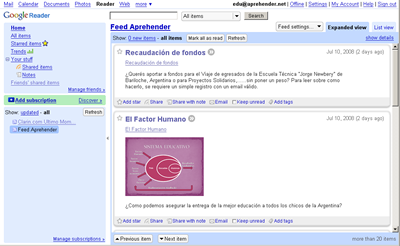
Hacer clic en el nombre del Feed que habrá aparecido en el panel izquierdo, con lo cual aparecerá el contenido en el panel central.
El funcionamiento es bastante intuitivo y solo requiere un poco de prueba y error.
Comentaré una particularidad interesante con el Google Reader.
Convertir items starred en un clip
Starred proviene de star (estrella) y se podría traducir como destacado. Se destacan en particular algunos ítems de uno o varios Feeds para, en este caso, publicarlos en un una página web, en un blog o en un foro.
1- Tildar con la estrella (star) que se encuentra a la izquierda de cada ítem, aquellos que se desean destacar.
2.Ir a Settings > Tags > tildar Your starred ítems > Convertir en Públic (caja de selección) > Add clip to your site.
Hacer clic en el nombre del Feed que habrá aparecido en el panel izquierdo, con lo cual aparecerá el contenido en el panel central.
El funcionamiento es bastante intuitivo y solo requiere un poco de prueba y error.
Comentaré una particularidad interesante con el Google Reader.
Convertir items starred en un clip
Starred proviene de star (estrella) y se podría traducir como destacado. Se destacan en particular algunos ítems de uno o varios Feeds para, en este caso, publicarlos en un una página web, en un blog o en un foro.
1- Tildar con la estrella (star) que se encuentra a la izquierda de cada ítem, aquellos que se desean destacar.
2.Ir a Settings > Tags > tildar Your starred ítems > Convertir en Públic (caja de selección) > Add clip to your site.
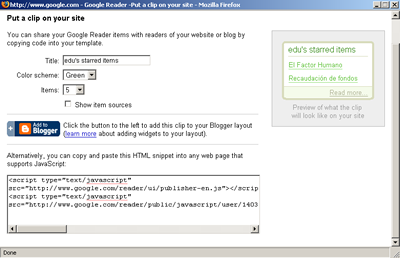
En la ventana que se abre,
editar y mirar el resultado en la vista previa a la derecha.
Copiar el código Javascript y pegar el mismo en su página web (debe soportar javascript), en un widget de su blog o en un foro que soporte este código, como el de este sitio. Precisamente al final de este tutorial, puede ver un ejemplo de como se visualiza finalmente esta implementación.
Alli puede ver que aparece el cuadro que observó en la vista previa. Si presiona Read more..., se abrirá una ventana mostrando el detalle de todos los ítems.
Complementariamente podrá observar que esta página con sus Feeds, puede también ser suscripta por quién lo desee, como cualquier otro Feed.
Nota: el número de usuario Google Reader que aparece en el código, es único para cada individuo con una cuenta Google.
Copiar el código Javascript y pegar el mismo en su página web (debe soportar javascript), en un widget de su blog o en un foro que soporte este código, como el de este sitio. Precisamente al final de este tutorial, puede ver un ejemplo de como se visualiza finalmente esta implementación.
Alli puede ver que aparece el cuadro que observó en la vista previa. Si presiona Read more..., se abrirá una ventana mostrando el detalle de todos los ítems.
Complementariamente podrá observar que esta página con sus Feeds, puede también ser suscripta por quién lo desee, como cualquier otro Feed.
Nota: el número de usuario Google Reader que aparece en el código, es único para cada individuo con una cuenta Google.
Si desea realizar algún comentario o pregunta sobre este tema, haga clic aquí y presione el botón
 .
.